;%20}%20.cls-2,%20.cls-3%20{%20fill:%20%23fff;%20}%20.cls-3%20{%20stroke-width:%200px;%20}%20%3c/style%3e%3cclipPath%20id='clippath'%3e%3cpath%20class='cls-3'%20d='M27.79,132.08H0V1.94h94.23v24.67H27.79v32.25h55.35v24.67H27.79v48.56ZM128.8,132.08h-29.52L148.03,1.94h35.75l48.75,130.15h-30.5l-10.29-28.94h-52.46l-10.48,28.94ZM157.73,51.67l-10.1,27.98h35.56l-9.92-27.98-7.77-27.58-7.77,27.58ZM271.76,132.08h-27.79V1.94h27.02l46.23,67.98,11.83,20.4-1.75-30.69V1.94h27.79v130.15h-26.42l-47.4-68.56-11.67-19.23,2.15,32.23v55.56ZM426.18,133.65c-16.18,0-29.2-5.79-39.04-17.38-9.85-11.59-14.77-28.08-14.77-49.46,0-19.8,5.79-35.89,17.38-48.25,11.59-12.38,27.63-18.56,48.1-18.56,13.72,0,25.59,3.02,35.63,9.04,10.04,6.02,17.32,14.46,21.85,25.33l-23.5,17.88c-1.81-7.64-5.66-13.82-11.56-18.54-5.89-4.73-13.36-7.1-22.42-7.1-11.67,0-20.52,3.6-26.54,10.79-6.02,7.18-9.02,16.99-9.02,29.42s3.04,22.64,9.13,29.83c6.09,7.18,14.65,10.77,25.65,10.77,16.05,0,26.94-7.57,32.65-22.73h-35.75v-22.33h62.35v69.73h-18.46l-6.6-47.4c-.64,15.41-4.89,27.42-12.73,36.04-7.83,8.61-18.61,12.92-32.33,12.92ZM535.93,132.08h-29.52L555.16,1.94h35.75l48.75,130.15h-30.5l-10.29-28.94h-52.46l-10.48,28.94ZM564.87,51.67l-10.1,27.98h35.56l-9.92-27.98-7.77-27.58-7.77,27.58ZM709.98,132.08h-27.79V26.6h-38.83V1.94h105.46v24.67h-38.83v105.48ZM857.6,132.08h-95.58V1.94h95.58v24.67h-67.79v27.4h56.71v24.67h-56.71v28.75h67.79v24.67ZM885.56,132.08h0c-8.15,0-14.76-6.61-14.76-14.76v-.58c0-8.15,6.61-14.76,14.76-14.76h0c8.15,0,14.76,6.61,14.76,14.76v.58c0,8.15-6.61,14.76-14.76,14.76Z'/%3e%3c/clipPath%3e%3c/defs%3e%3cg%20id='Ebene_1-2'%20data-name='Ebene%201'%3e%3cg%3e%3cpath%20class='cls-2'%20d='M27.79,132.08H0V1.94h94.23v24.67H27.79v32.25h55.35v24.67H27.79v48.56ZM128.8,132.08h-29.52L148.03,1.94h35.75l48.75,130.15h-30.5l-10.29-28.94h-52.46l-10.48,28.94ZM157.73,51.67l-10.1,27.98h35.56l-9.92-27.98-7.77-27.58-7.77,27.58ZM271.76,132.08h-27.79V1.94h27.02l46.23,67.98,11.83,20.4-1.75-30.69V1.94h27.79v130.15h-26.42l-47.4-68.56-11.67-19.23,2.15,32.23v55.56ZM426.18,133.65c-16.18,0-29.2-5.79-39.04-17.38-9.85-11.59-14.77-28.08-14.77-49.46,0-19.8,5.79-35.89,17.38-48.25,11.59-12.38,27.63-18.56,48.1-18.56,13.72,0,25.59,3.02,35.63,9.04,10.04,6.02,17.32,14.46,21.85,25.33l-23.5,17.88c-1.81-7.64-5.66-13.82-11.56-18.54-5.89-4.73-13.36-7.1-22.42-7.1-11.67,0-20.52,3.6-26.54,10.79-6.02,7.18-9.02,16.99-9.02,29.42s3.04,22.64,9.13,29.83c6.09,7.18,14.65,10.77,25.65,10.77,16.05,0,26.94-7.57,32.65-22.73h-35.75v-22.33h62.35v69.73h-18.46l-6.6-47.4c-.64,15.41-4.89,27.42-12.73,36.04-7.83,8.61-18.61,12.92-32.33,12.92ZM535.93,132.08h-29.52L555.16,1.94h35.75l48.75,130.15h-30.5l-10.29-28.94h-52.46l-10.48,28.94ZM564.87,51.67l-10.1,27.98h35.56l-9.92-27.98-7.77-27.58-7.77,27.58ZM709.98,132.08h-27.79V26.6h-38.83V1.94h105.46v24.67h-38.83v105.48ZM857.6,132.08h-95.58V1.94h95.58v24.67h-67.79v27.4h56.71v24.67h-56.71v28.75h67.79v24.67ZM885.56,132.08h0c-8.15,0-14.76-6.61-14.76-14.76v-.58c0-8.15,6.61-14.76,14.76-14.76h0c8.15,0,14.76,6.61,14.76,14.76v.58c0,8.15-6.61,14.76-14.76,14.76Z'/%3e%3cg%20class='cls-1'%3e%3crect%20class='cls-3'%20x='-27.9'%20y='-32.28'%20width='934.94'%20height='189.98'/%3e%3c/g%3e%3c/g%3e%3c/g%3e%3c/svg%3e)
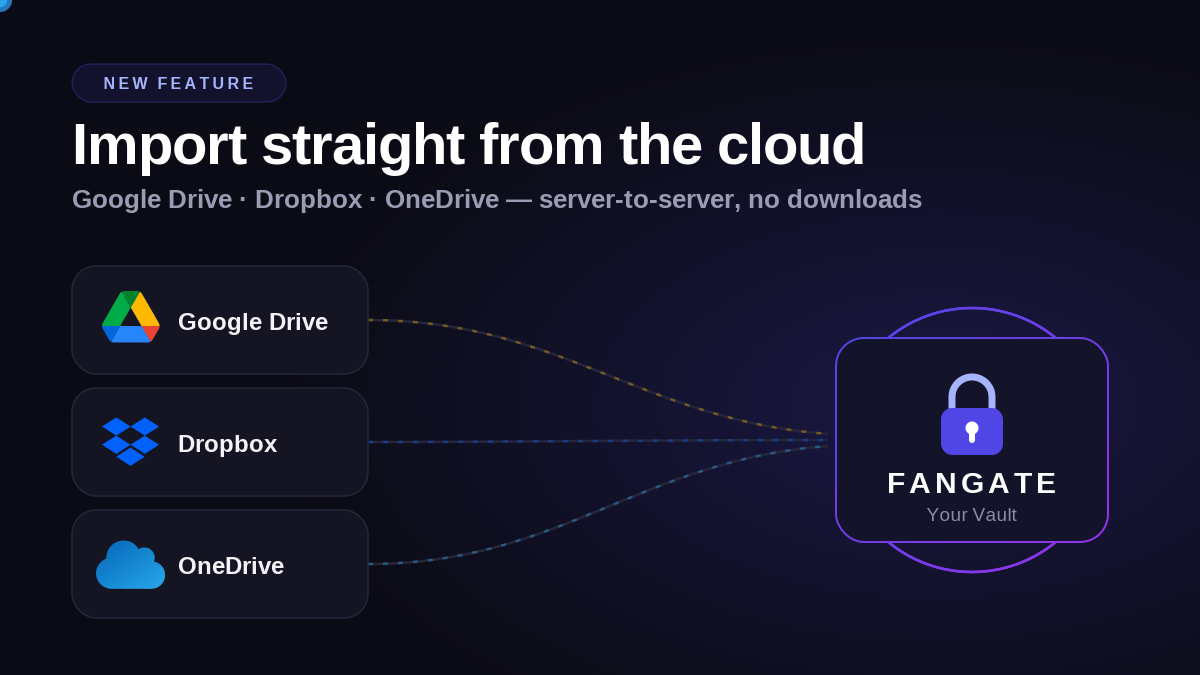
Dein Content liegt längst in der Cloud. Deine Rohaufnahmen sind in Google Drive, deine bearbeiteten Sets in Dropbox, dein Team teilt alles über OneDrive. Bisher hieß es, diesen Content in Fangate zu bringen, nur eins: alles aufs Gerät herunterladen und dann komplett neu hochladen.
Das ist vorbei. Heute starten wir Cloud-Import: Verbinde Google Drive, Dropbox oder OneDrive und verschiebe deinen Content direkt in deinen Fangate-Vault. Von Server zu Server. Nichts berührt je dein Gerät.
Der alte Weg: herunterladen, warten, neu hochladen, wieder warten
Jeder Creator kennt die Routine. Ein 4-GB-Video liegt in deinem Google Drive. Um es auf irgendeiner Plattform zu verkaufen, lädst du es zuerst aufs Handy oder den Laptop herunter – das kostet Speicher, mobiles Datenvolumen und Zeit. Dann lädst du dieselbe Datei noch einmal hoch. Mit Hotel-WLAN oder Mobilfunk kann ein einziges Video eine Stunde verschlingen. Bei einem kompletten Content-Drop wird „Hochladen“ zum Vollzeitjob.
Für Agenturen ist es noch schlimmer: Content-Teams organisieren alles in gemeinsamen Cloud-Ordnern, doch jede Datei muss trotzdem einen Umweg über das Gerät von irgendjemandem nehmen, bevor sie in einem Creator-Account landet.
Der neue Weg: von Server zu Server
Cloud-Import nimmt dein Gerät komplett aus der Gleichung. Du wählst die Dateien in Fangate aus – unsere Server holen sie direkt aus Google Drive, Dropbox oder OneDrive und legen sie in deinem Vault ab.
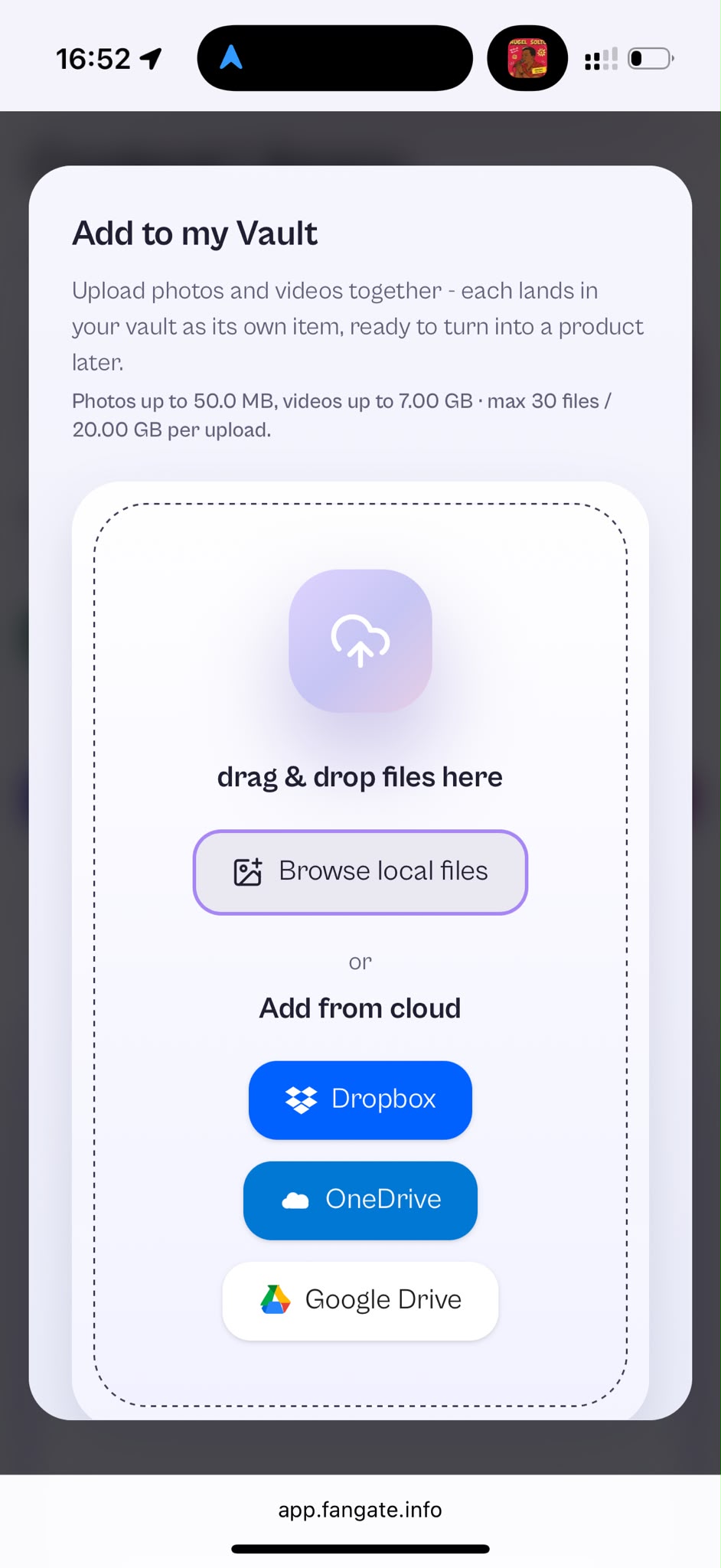
- Öffne deine Content Library im Fangate-Dashboard und tippe auf Zu meinem Vault hinzufügen.
- Wähle „Aus der Cloud hinzufügen“ – Dropbox, OneDrive oder Google Drive – und bestätige den Zugriff mit einem Tipp. Die sichere Anmeldung läuft bei deinem Anbieter; Fangate sieht dein Passwort nie.
- Wähle deine Dateien aus. Durchsuche deinen Cloud-Speicher direkt im Import-Fenster und markiere alles, was du verschieben möchtest.
- Lass die Server arbeiten. Die Übertragung läuft in der Cloud mit Live-Fortschritt. Du siehst zu, wie sie fertig wird – kein Browser-Tab, der einen 7-GB-Upload bewachen muss.
- Prüfen, fertig. Ein Prüfschritt zeigt dir genau, was angekommen ist, und deine Dateien sind bereit zum Organisieren, Bepreisen und Verkaufen.
Warum Server-zu-Server alles verändert
- Kein Herunterladen, kein erneutes Hochladen. Dateien reisen nur einmal – vom Cloud-Anbieter direkt zu Fangate. Handyspeicher und Datentarif bleiben unberührt.
- Rechenzentrums-Tempo. Die Übertragung läuft zwischen Servern über Backbone-Verbindungen, nicht über deine Upload-Bandbreite zu Hause. Eine Datei, für deren Upload du eine Stunde bräuchtest, kommt in einem Bruchteil der Zeit an.
- Gemacht für große Dateien. Importiere Videos mit bis zu 7 GB pro Datei, mit bis zu 30 Dateien und 20 GB pro Batch – und starte direkt danach den nächsten Batch.
- Parallele Verarbeitung. Importierte Dateien werden mehrere gleichzeitig verarbeitet, sodass große Batches schneller fertig sind.
- Automatische Erkennung von Duplikaten. Eine Datei schon einmal importiert? Fangate erkennt das und überspringt sie – kein doppelter Speicher, kein ungewolltes Chaos in deinem Vault.
- Funktioniert von überall. Weil dein Gerät nur die Dateien auswählt, verschiebst du Gigabytes an Content vom Handy aus, unterwegs, mit wenigen Sekunden Bedienung.
- Alle gängigen Formate. Fotos (auch HEIC direkt vom iPhone) und Videos in MP4, MOV, MKV, WebM und mehr.
Ein Vault. Einzellinks oder komplette Bundles.
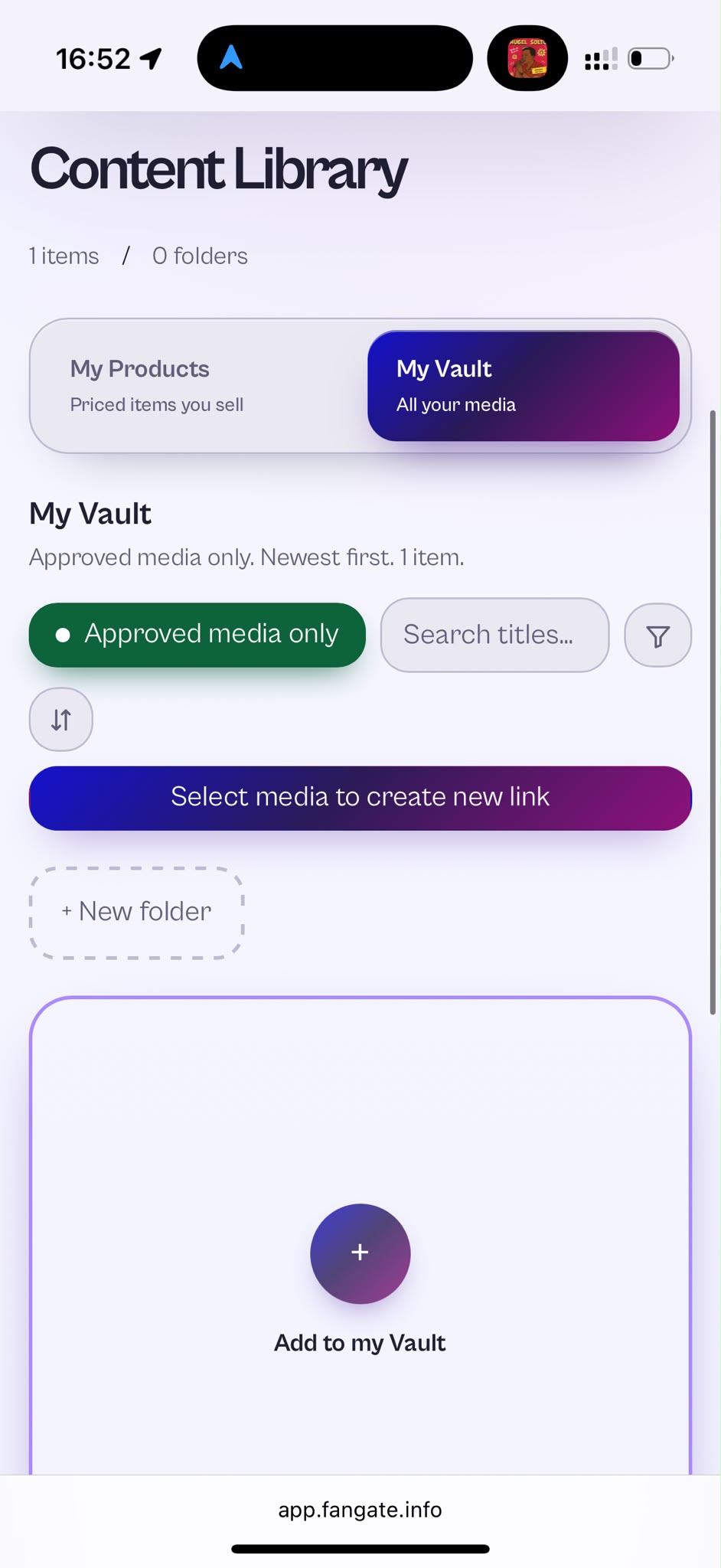
Cloud-Import ist Teil des einheitlichen Ablaufs Zu meinem Vault hinzufügen. Ob du per Drag & drop vom Gerät ablegst, lokale Dateien durchsuchst oder aus der Cloud holst: Jedes Foto und jedes Video landet als eigener Eintrag in deinem Vault, bereit, zum Produkt zu werden.
Und genau da wird es stark. Dein Vault ist dein Lager: Organisiere Medien in Ordnern, suche und filtere und klicke dann auf Medien für neuen Link auswählen. Wähle ein Video für einen schnellen PPV-Verkauf – oder kombiniere beliebige Fotos und Videos zu einem Bundle und verkaufe das ganze Paket mit einem einzigen Link. Importierte und hochgeladene Dateien funktionieren genau gleich, sodass du die Handyfotos von gestern mit dem 4K-Set bündeln kannst, das du gerade aus Dropbox geholt hast.
- Einmal hochladen, auf viele Arten verkaufen. Derselbe Vault-Eintrag kann heute in einen Einzellink und morgen in ein Bundle.
- Bundles mit einem Tipp. Wähle mehrere Vault-Einträge aus und mache daraus einen Kauflink – ohne etwas neu hochzuladen.
- Immer organisiert. Ordner, Suche und Filter halten auch eine riesige importierte Bibliothek überschaubar.
Gemacht für Agenturen und Power-Creator
Wenn du eine Agentur führst, liegt deine Content-Pipeline vermutlich schon in der Cloud: Shootings werden auf gemeinsame Laufwerke geliefert, Editoren exportieren nach Dropbox, Teams arbeiten in OneDrive zusammen. Cloud-Import macht aus dieser Pipeline einen direkten Zufluss:
- Kein Umweg übers Gerät. Verschiebe fertigen Content vom gemeinsamen Laufwerk in einen Creator-Vault, ohne ihn je auf einen Arbeitslaptop herunterzuladen.
- Neue Creator in Minuten einarbeiten. Ein Creator mit jahrelangem Content in der privaten Cloud bringt seinen gesamten Back-Katalog in wenigen Batches zu Fangate.
- Skalieren ohne Reibung. Die schwere Arbeit läuft auf der Fangate-Infrastruktur – zehn Creator-Accounts zu verwalten heißt nicht mehr zehnfache Upload-Zeit.
- Content dort lassen, wo Teams schon arbeiten. Kein neuer Workflow zum Lernen: Organisiere wie gewohnt in der Cloud und importiere, was verkaufsbereit ist.
Sicherheit, über die du nicht nachdenken musst
Cloud-Import nutzt die offiziellen, sicheren Verbindungsabläufe jedes Anbieters. Du bestätigst den Zugriff direkt bei Google, Dropbox oder Microsoft – Fangate sieht oder speichert dein Cloud-Passwort nie, und du kannst den Zugriff jederzeit in deinem Anbieter-Konto widerrufen. Importierte Dateien durchlaufen genau dieselbe vertrauenswürdige Pipeline wie normale Uploads, einschließlich Content-Prüfung, sodass alles in deinem Vault vollständig konform und verkaufsbereit bleibt.
Jetzt verfügbar
Cloud-Import ist für alle verifizierten Creator live – in deinem Vault und direkt im Ablauf zur Link-Erstellung. Öffne dein Dashboard, tippe auf Zu meinem Vault hinzufügen → Aus der Cloud hinzufügen und hole deinen Content nach Hause.