;%20}%20.cls-2,%20.cls-3%20{%20fill:%20%23fff;%20}%20.cls-3%20{%20stroke-width:%200px;%20}%20%3c/style%3e%3cclipPath%20id='clippath'%3e%3cpath%20class='cls-3'%20d='M27.79,132.08H0V1.94h94.23v24.67H27.79v32.25h55.35v24.67H27.79v48.56ZM128.8,132.08h-29.52L148.03,1.94h35.75l48.75,130.15h-30.5l-10.29-28.94h-52.46l-10.48,28.94ZM157.73,51.67l-10.1,27.98h35.56l-9.92-27.98-7.77-27.58-7.77,27.58ZM271.76,132.08h-27.79V1.94h27.02l46.23,67.98,11.83,20.4-1.75-30.69V1.94h27.79v130.15h-26.42l-47.4-68.56-11.67-19.23,2.15,32.23v55.56ZM426.18,133.65c-16.18,0-29.2-5.79-39.04-17.38-9.85-11.59-14.77-28.08-14.77-49.46,0-19.8,5.79-35.89,17.38-48.25,11.59-12.38,27.63-18.56,48.1-18.56,13.72,0,25.59,3.02,35.63,9.04,10.04,6.02,17.32,14.46,21.85,25.33l-23.5,17.88c-1.81-7.64-5.66-13.82-11.56-18.54-5.89-4.73-13.36-7.1-22.42-7.1-11.67,0-20.52,3.6-26.54,10.79-6.02,7.18-9.02,16.99-9.02,29.42s3.04,22.64,9.13,29.83c6.09,7.18,14.65,10.77,25.65,10.77,16.05,0,26.94-7.57,32.65-22.73h-35.75v-22.33h62.35v69.73h-18.46l-6.6-47.4c-.64,15.41-4.89,27.42-12.73,36.04-7.83,8.61-18.61,12.92-32.33,12.92ZM535.93,132.08h-29.52L555.16,1.94h35.75l48.75,130.15h-30.5l-10.29-28.94h-52.46l-10.48,28.94ZM564.87,51.67l-10.1,27.98h35.56l-9.92-27.98-7.77-27.58-7.77,27.58ZM709.98,132.08h-27.79V26.6h-38.83V1.94h105.46v24.67h-38.83v105.48ZM857.6,132.08h-95.58V1.94h95.58v24.67h-67.79v27.4h56.71v24.67h-56.71v28.75h67.79v24.67ZM885.56,132.08h0c-8.15,0-14.76-6.61-14.76-14.76v-.58c0-8.15,6.61-14.76,14.76-14.76h0c8.15,0,14.76,6.61,14.76,14.76v.58c0,8.15-6.61,14.76-14.76,14.76Z'/%3e%3c/clipPath%3e%3c/defs%3e%3cg%20id='Ebene_1-2'%20data-name='Ebene%201'%3e%3cg%3e%3cpath%20class='cls-2'%20d='M27.79,132.08H0V1.94h94.23v24.67H27.79v32.25h55.35v24.67H27.79v48.56ZM128.8,132.08h-29.52L148.03,1.94h35.75l48.75,130.15h-30.5l-10.29-28.94h-52.46l-10.48,28.94ZM157.73,51.67l-10.1,27.98h35.56l-9.92-27.98-7.77-27.58-7.77,27.58ZM271.76,132.08h-27.79V1.94h27.02l46.23,67.98,11.83,20.4-1.75-30.69V1.94h27.79v130.15h-26.42l-47.4-68.56-11.67-19.23,2.15,32.23v55.56ZM426.18,133.65c-16.18,0-29.2-5.79-39.04-17.38-9.85-11.59-14.77-28.08-14.77-49.46,0-19.8,5.79-35.89,17.38-48.25,11.59-12.38,27.63-18.56,48.1-18.56,13.72,0,25.59,3.02,35.63,9.04,10.04,6.02,17.32,14.46,21.85,25.33l-23.5,17.88c-1.81-7.64-5.66-13.82-11.56-18.54-5.89-4.73-13.36-7.1-22.42-7.1-11.67,0-20.52,3.6-26.54,10.79-6.02,7.18-9.02,16.99-9.02,29.42s3.04,22.64,9.13,29.83c6.09,7.18,14.65,10.77,25.65,10.77,16.05,0,26.94-7.57,32.65-22.73h-35.75v-22.33h62.35v69.73h-18.46l-6.6-47.4c-.64,15.41-4.89,27.42-12.73,36.04-7.83,8.61-18.61,12.92-32.33,12.92ZM535.93,132.08h-29.52L555.16,1.94h35.75l48.75,130.15h-30.5l-10.29-28.94h-52.46l-10.48,28.94ZM564.87,51.67l-10.1,27.98h35.56l-9.92-27.98-7.77-27.58-7.77,27.58ZM709.98,132.08h-27.79V26.6h-38.83V1.94h105.46v24.67h-38.83v105.48ZM857.6,132.08h-95.58V1.94h95.58v24.67h-67.79v27.4h56.71v24.67h-56.71v28.75h67.79v24.67ZM885.56,132.08h0c-8.15,0-14.76-6.61-14.76-14.76v-.58c0-8.15,6.61-14.76,14.76-14.76h0c8.15,0,14.76,6.61,14.76,14.76v.58c0,8.15-6.61,14.76-14.76,14.76Z'/%3e%3cg%20class='cls-1'%3e%3crect%20class='cls-3'%20x='-27.9'%20y='-32.28'%20width='934.94'%20height='189.98'/%3e%3c/g%3e%3c/g%3e%3c/g%3e%3c/svg%3e)
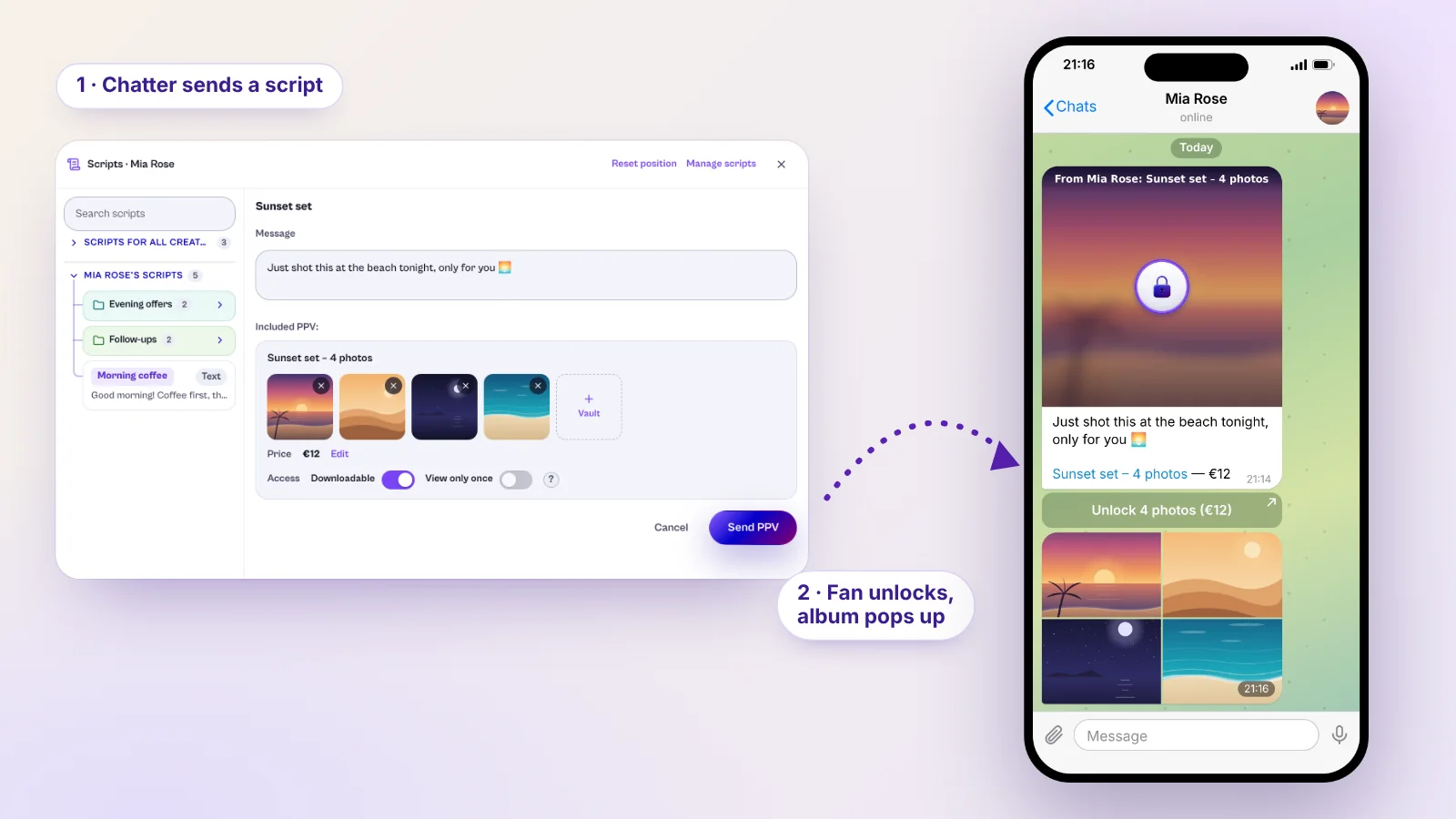
Deine Chatter können jetzt fertige Nachrichten mit PPV oder kostenlosen Medien mit einem Klick senden, sie ordentlich in Ordnern ablegen, und Fans, die auf Telegram kaufen, erhalten ihren freigeschalteten Content direkt im Chat. So funktionieren Skripte, Ordner und die sofortige Auslieferung in Fangate Chats.
- Was ein Skript ist
- So erstellst du ein Skript
- Ordner für viele Skripte
- Skripte aus dem Chat senden
- Telegram: Der Content landet nach dem Unlock im Chat
- FAQ
Wer viele Fans betreut, schreibt immer wieder dieselben Nachrichten: die Begrüßung, das Abendangebot, den Teaser mit drei Fotos. Bisher hieß das: Text kopieren, den Vault öffnen, die Dateien suchen und einen Preis setzen. Mit Skripten ist das alles ein einziger Baustein.
Was ein Skript ist
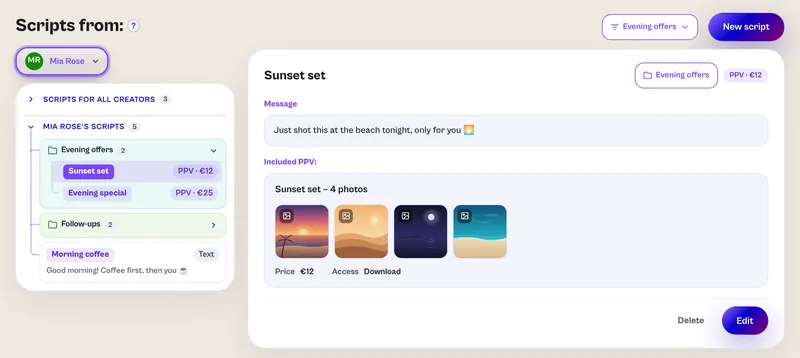
Ein Skript ist eine benannte, fertige Chat-Nachricht. Es enthält einen Text und, wenn du möchtest, Medien aus dem Vault des Creators. Jedes Skript trägt eines von drei Badges:
| Typ | Was es enthält | Badge |
|---|---|---|
| Text | Nur die Nachricht | Text |
| Free | Text plus 1 bis 10 kostenlose Dateien aus dem Vault, als ein Album gesendet | Free · Anzahl der Dateien |
| PPV | Text plus ein bezahltes Element (PPV) mit seinem Preis | PPV · Preis |
Skripte liegen in zwei Arten von Listen. Die Liste für alle Creator erscheint in jedem Chat und enthält nur Text, weil Medien immer genau einem Creator gehören. Außerdem hat jeder Creator eine eigene Liste: Deren Skripte dürfen Medien enthalten und erscheinen nur in den Chats dieses Creators. Ein Skriptname ist innerhalb seiner Liste eindeutig.
So erstellst du ein Skript
- Öffne in der Navigation Scripts.
- Klicke auf New script und wähle, für wen es gilt: alle Creator oder einen Creator.
- Gib einen Namen und die Nachricht ein.
- Wähle unter Add media? bei Bedarf PPV oder Free media:
- PPV: Wähle ein bestehendes PPV oder Dateien aus dem Vault, dann wird beim Speichern ein neues PPV angelegt. Lege Titel und Beschreibung fest (mindestens 15 Zeichen in einem von beiden), den Preis und den Zugriff: Download oder View only, bei „View only“ optional Can be viewed only once.
- Free media: Wähle bis zu 10 Dateien aus dem Vault, optional als View only once.
- Wähle bei Bedarf einen Ordner und klicke auf Save script.
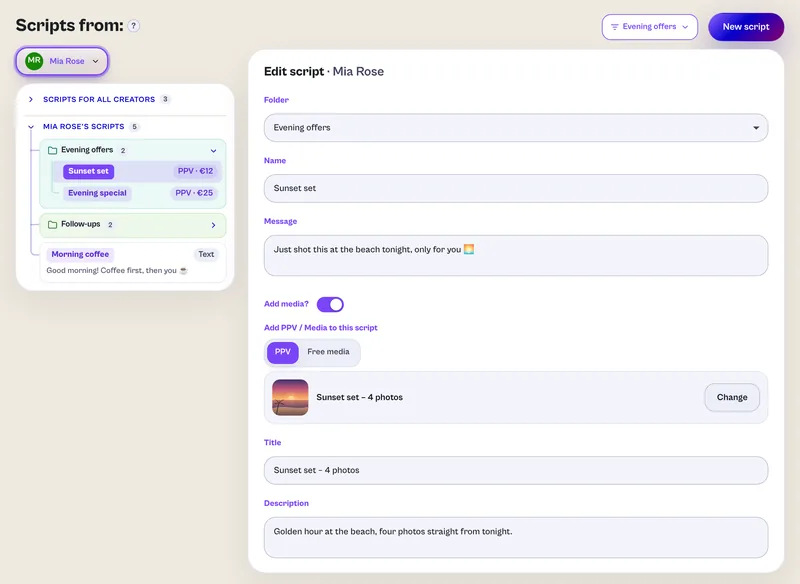
Der Preis kann nie unter den Mindestpreis fallen. Fangate Chats behält außerdem eine eigene Kopie der Vorschaubilder jedes Skripts, weil die Bildlinks aus dem Vault nach 15 Minuten ablaufen. Deine Skriptliste bleibt auch Tage später vollständig bebildert.
Manager und Admins schreiben Skripte. Chatter nutzen sie im Chat.
Ordner für viele Skripte
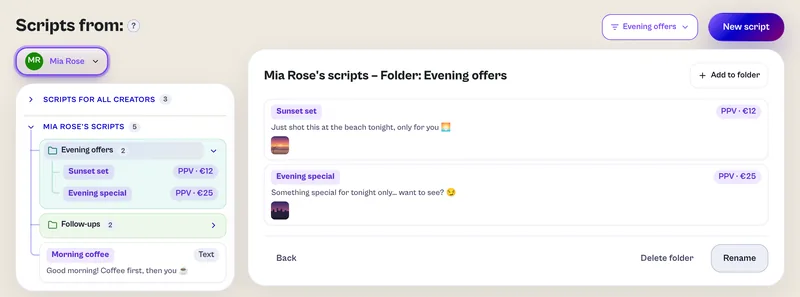
Ordner gruppieren Skripte nach Thema, zum Beispiel Greetings, Evening offers oder Follow-ups. Jede Liste hat ihre eigenen Ordner, die Liste für alle Creator ebenso wie die Liste jedes Creators. Es gibt eine Ordnerebene, und ein Skript liegt in genau einem Ordner oder in keinem.
- Anlegen: + New folder ist der erste Eintrag im Ordnermenü. Dort wählst du auch die Liste, zu der der Ordner gehört. Ordnernamen sind pro Liste eindeutig, bis zu 60 Zeichen.
- Einsortieren: Assign to folder oben rechts an einem Skript verschiebt es. Mit Add to folder hakst du mehrere Skripte auf einmal an. So lassen sich auch reine Text-Skripte aus der gemeinsamen Liste in den Ordner eines Creators verschieben.
- Ansicht: Skripte erscheinen als Baum. Jeder Ordner ist eine aufklappbare Kachel mit eigener Farbe, die er überall behält: auf der Seite Scripts und im Popup im Chat.
- Filtern: Der Ordnerfilter öffnet einen Ordner neben der Liste, mit dem Titel „<list> – Folder: <name>“.
- Umbenennen und löschen: Löschst du einen Ordner, bleiben seine Skripte ohne Ordner in ihrer Liste. Sie werden nur mit gelöscht, wenn du Also delete the scripts in it anhakst.
Skripte aus dem Chat senden
Im Chat öffnet der Button Scripts oder die Taste / das Skript-Popup. Es zeigt zuerst die Skripte des Creators, zu dem der Chat gehört, dann die für alle Creator, jeweils mit ihren Ordnern. Am Desktop kannst du das Popup verschieben und in der Größe ändern und den Trenner ziehen, um die Liste breiter zu machen. Der Browser merkt sich beides.
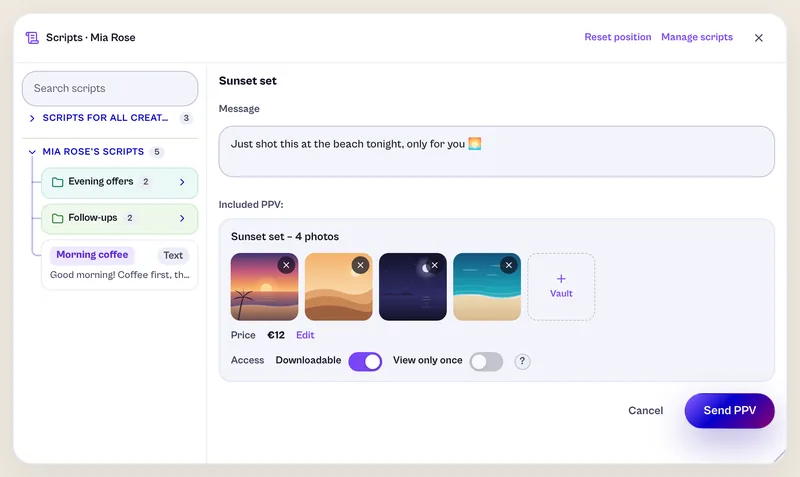
Klicke auf ein Skript, um Nachricht, Dateien und Preis zu sehen. Was der Chatter hier ändert, gilt nur für diesen einen Versand, das gespeicherte Skript bleibt unverändert. Je nach Typ geht es so raus:
- Text: Die Nachricht wird wie jede andere gesendet.
- Free: Die Dateien gehen zusammen mit dem Text als ein Album in den Chat.
- PPV: Der Fan erhält die PPV-Karte mit Preis und Button. Wurden die Dateien oder die Download-Einstellung geändert, wird dafür automatisch ein neues PPV mit Titel und Beschreibung des Skripts angelegt.
Nur Teammitglieder mit dem Recht Change scripts können Preis und Zugriff ändern (Downloadable, View only once). Manager haben es immer. Chatter, die bereits in einem Team waren, haben es mit dem Update erhalten. Neue Chatter starten ohne, und du kannst es unter Team einschalten. Text und Dateien bleiben für alle bearbeitbar, und auch hier gilt der Mindestpreis.
Telegram: Der Content landet nach dem Unlock im Chat
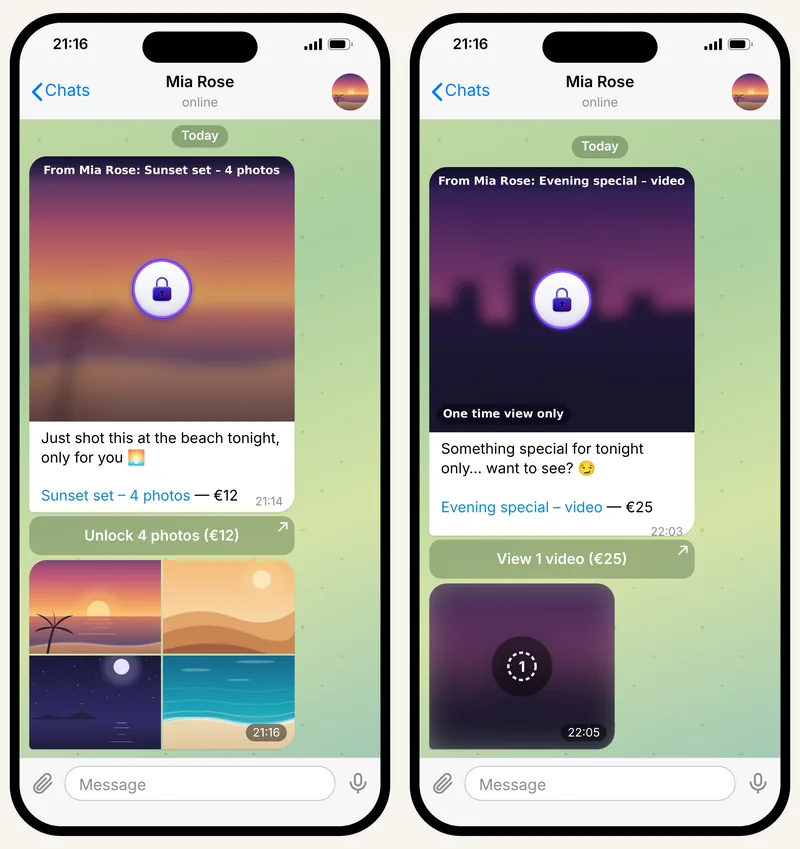
Kauft ein Fan auf Telegram eine PPV-Karte, sendet Fangate Chats den Content jetzt direkt in seinen Chat. Die Dateien erscheinen als Album unter der Karte, gesendet vom verbundenen Telegram-Konto oder Bot des Creators, als hätte der Creator sie von Hand gesendet. Der Fan muss keinen Link öffnen und nichts suchen.
Update vom 3. November: Ein PPV mit einem Foto oder einem Video öffnet sich stattdessen direkt in seiner Karte, mit dem Button „Unlocked ✓“. Mehrere Dateien kommen weiterhin als Album, und die gesperrte Karte verschwindet dann aus dem Chat. Details: Freischaltung in der Karte.
So funktioniert es
- Der Chatter sendet eine PPV-Karte, zum Beispiel aus einem Skript.
- Der Fan tippt auf den Button und zahlt über Fangate.
- Fangate meldet den Kauf an das CRM, einschließlich des Telegram-Kontos des Käufers.
- Das CRM findet den Chat dieses Käufers, in dem eine Karte genau dieses Produkts gesendet wurde.
- Die Dateien gehen als ein Album in diesen Chat.
Das funktioniert in Chats verbundener Konten, über einen Bot ebenso wie über Telegram Business. Die Bedingungen: Der Content ist downloadbar, hat höchstens 10 Dateien, und wer ihn gekauft hat, ist der Fan, an den die Karte ging. Ein Kauf im Browser, ein weitergeleiteter Link oder ein View-only-Produkt löst keine Auslieferung aus. Der Fan behält in jedem Fall seinen normalen Fangate-Zugriff, es geht also nichts verloren, wenn eine Datei für Telegram zu groß ist.
Sonderfall: Einmalansicht
Eine Karte kann auch als Einmalansicht rausgehen: einmal ansehen oder 10, 30 oder 60 Sekunden. Der Button lautet dann „View 3 photos“ statt „Unlock 3 photos“, und das Kartenbild trägt den Vermerk „One time view only“.
Nach dem Kauf hält Fangate den Content zurück. Das CRM sendet ihn einmalig als sich selbst zerstörende Nachricht in den Telegram-Chat des Fans, danach ist er weg, auch ohne Zugriff auf Fangate. Kann Telegram ihn nicht zustellen, geht der Content zurück zu Fangate, und der Fan sieht ihn dort einmalig, mit 4 Stunden Zeit zum Öffnen.
Einmalansicht funktioniert nur in privaten Chats eines verbundenen Telegram-Kontos und für bis zu 10 Dateien. Sie ist exklusiv in Fangate Chats. Zahlung, Einnahmen und Auszahlungen sind nicht betroffen.
Tipps für den Start
- Lege allgemeine Begrüßungen und Formulierungen in die Liste für alle Creator, Angebote mit Medien in die Creator-Listen.
- Benenne Ordner nach der Situation („First contact“, „Weekend“), nicht nach einem Datum.
- Gib Change scripts nur Chattern, die Preise verhandeln sollen.
- Für die sofortige Auslieferung in Telegram mache PPVs downloadbar und halte sie bei 10 Dateien oder weniger.
Neu bei Fangate Chats? Die komplette Funktionstour für Agenturen behandelt Posteingang, Team, Abrechnung und Analytics.
FAQ
Können Chatter den Preis eines Skripts ändern?
Nur mit dem Teamrecht „Change scripts“. Manager haben es immer, Chatter, die bereits in einem Team waren, haben es mit dem Update erhalten, und neue Chatter starten ohne. Der Mindestpreis gilt immer.
Können gemeinsame Skripte Medien enthalten?
Nein. Medien gehören immer einem Creator, daher enthält die Liste für alle Creator nur Text. Die eigene Liste eines Creators kann Skripte mit einem PPV oder bis zu zehn kostenlosen Dateien enthalten.
Was passiert mit den Skripten, wenn ich einen Ordner lösche?
Sie bleiben ohne Ordner in ihrer Liste. Sie werden nur mit gelöscht, wenn du „Also delete the scripts in it“ anhakst.
Wann wird gekaufter Content direkt in den Telegram-Chat geliefert?
Wenn ein Fan eine PPV-Karte in einem Chat eines verbundenen Telegram-Kontos oder Bots kauft, das Produkt downloadbar ist und höchstens zehn Dateien hat. Der Fan behält in jedem Fall seinen normalen Fangate-Zugriff.