;%20}%20.cls-2,%20.cls-3%20{%20fill:%20%23fff;%20}%20.cls-3%20{%20stroke-width:%200px;%20}%20%3c/style%3e%3cclipPath%20id='clippath'%3e%3cpath%20class='cls-3'%20d='M27.79,132.08H0V1.94h94.23v24.67H27.79v32.25h55.35v24.67H27.79v48.56ZM128.8,132.08h-29.52L148.03,1.94h35.75l48.75,130.15h-30.5l-10.29-28.94h-52.46l-10.48,28.94ZM157.73,51.67l-10.1,27.98h35.56l-9.92-27.98-7.77-27.58-7.77,27.58ZM271.76,132.08h-27.79V1.94h27.02l46.23,67.98,11.83,20.4-1.75-30.69V1.94h27.79v130.15h-26.42l-47.4-68.56-11.67-19.23,2.15,32.23v55.56ZM426.18,133.65c-16.18,0-29.2-5.79-39.04-17.38-9.85-11.59-14.77-28.08-14.77-49.46,0-19.8,5.79-35.89,17.38-48.25,11.59-12.38,27.63-18.56,48.1-18.56,13.72,0,25.59,3.02,35.63,9.04,10.04,6.02,17.32,14.46,21.85,25.33l-23.5,17.88c-1.81-7.64-5.66-13.82-11.56-18.54-5.89-4.73-13.36-7.1-22.42-7.1-11.67,0-20.52,3.6-26.54,10.79-6.02,7.18-9.02,16.99-9.02,29.42s3.04,22.64,9.13,29.83c6.09,7.18,14.65,10.77,25.65,10.77,16.05,0,26.94-7.57,32.65-22.73h-35.75v-22.33h62.35v69.73h-18.46l-6.6-47.4c-.64,15.41-4.89,27.42-12.73,36.04-7.83,8.61-18.61,12.92-32.33,12.92ZM535.93,132.08h-29.52L555.16,1.94h35.75l48.75,130.15h-30.5l-10.29-28.94h-52.46l-10.48,28.94ZM564.87,51.67l-10.1,27.98h35.56l-9.92-27.98-7.77-27.58-7.77,27.58ZM709.98,132.08h-27.79V26.6h-38.83V1.94h105.46v24.67h-38.83v105.48ZM857.6,132.08h-95.58V1.94h95.58v24.67h-67.79v27.4h56.71v24.67h-56.71v28.75h67.79v24.67ZM885.56,132.08h0c-8.15,0-14.76-6.61-14.76-14.76v-.58c0-8.15,6.61-14.76,14.76-14.76h0c8.15,0,14.76,6.61,14.76,14.76v.58c0,8.15-6.61,14.76-14.76,14.76Z'/%3e%3c/clipPath%3e%3c/defs%3e%3cg%20id='Ebene_1-2'%20data-name='Ebene%201'%3e%3cg%3e%3cpath%20class='cls-2'%20d='M27.79,132.08H0V1.94h94.23v24.67H27.79v32.25h55.35v24.67H27.79v48.56ZM128.8,132.08h-29.52L148.03,1.94h35.75l48.75,130.15h-30.5l-10.29-28.94h-52.46l-10.48,28.94ZM157.73,51.67l-10.1,27.98h35.56l-9.92-27.98-7.77-27.58-7.77,27.58ZM271.76,132.08h-27.79V1.94h27.02l46.23,67.98,11.83,20.4-1.75-30.69V1.94h27.79v130.15h-26.42l-47.4-68.56-11.67-19.23,2.15,32.23v55.56ZM426.18,133.65c-16.18,0-29.2-5.79-39.04-17.38-9.85-11.59-14.77-28.08-14.77-49.46,0-19.8,5.79-35.89,17.38-48.25,11.59-12.38,27.63-18.56,48.1-18.56,13.72,0,25.59,3.02,35.63,9.04,10.04,6.02,17.32,14.46,21.85,25.33l-23.5,17.88c-1.81-7.64-5.66-13.82-11.56-18.54-5.89-4.73-13.36-7.1-22.42-7.1-11.67,0-20.52,3.6-26.54,10.79-6.02,7.18-9.02,16.99-9.02,29.42s3.04,22.64,9.13,29.83c6.09,7.18,14.65,10.77,25.65,10.77,16.05,0,26.94-7.57,32.65-22.73h-35.75v-22.33h62.35v69.73h-18.46l-6.6-47.4c-.64,15.41-4.89,27.42-12.73,36.04-7.83,8.61-18.61,12.92-32.33,12.92ZM535.93,132.08h-29.52L555.16,1.94h35.75l48.75,130.15h-30.5l-10.29-28.94h-52.46l-10.48,28.94ZM564.87,51.67l-10.1,27.98h35.56l-9.92-27.98-7.77-27.58-7.77,27.58ZM709.98,132.08h-27.79V26.6h-38.83V1.94h105.46v24.67h-38.83v105.48ZM857.6,132.08h-95.58V1.94h95.58v24.67h-67.79v27.4h56.71v24.67h-56.71v28.75h67.79v24.67ZM885.56,132.08h0c-8.15,0-14.76-6.61-14.76-14.76v-.58c0-8.15,6.61-14.76,14.76-14.76h0c8.15,0,14.76,6.61,14.76,14.76v.58c0,8.15-6.61,14.76-14.76,14.76Z'/%3e%3cg%20class='cls-1'%3e%3crect%20class='cls-3'%20x='-27.9'%20y='-32.28'%20width='934.94'%20height='189.98'/%3e%3c/g%3e%3c/g%3e%3c/g%3e%3c/svg%3e)
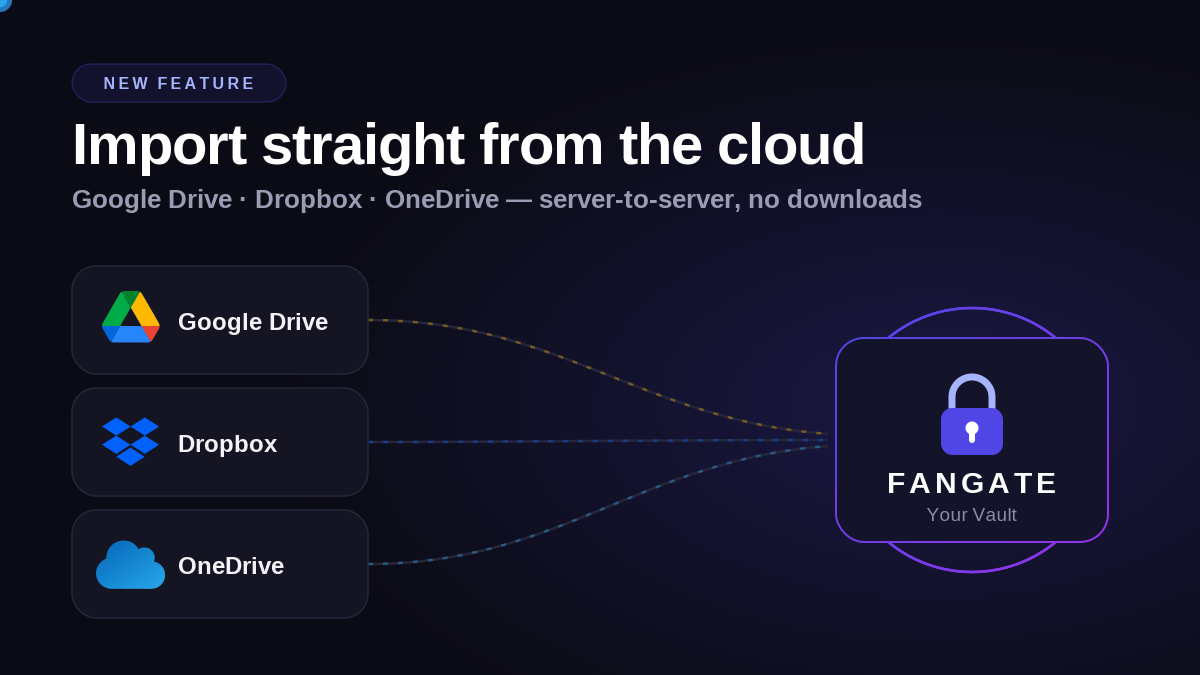
I tuoi contenuti vivono già nel cloud. I girati grezzi sono su Google Drive, i set montati su Dropbox, il team condivide tutto su OneDrive. Finora, portare quei contenuti su Fangate voleva dire una cosa sola: scaricare tutto sul dispositivo e poi caricarlo di nuovo.
Ora è finita. Oggi lanciamo Cloud Import: collega Google Drive, Dropbox o OneDrive e sposta i tuoi contenuti direttamente nel tuo Vault Fangate. Da server a server. Niente passa mai dal tuo dispositivo.
Il vecchio metodo: scarica, aspetta, ricarica, aspetta ancora
Ogni creator conosce questa routine. Un video da 4 GB è su Google Drive. Per venderlo su qualsiasi piattaforma devi prima scaricarlo sul telefono o sul portatile, consumando spazio, dati mobili e tempo. Poi carichi di nuovo lo stesso identico file. Con il Wi-Fi dell'hotel o la rete mobile, un solo video può portarti via un'ora. Moltiplica per un intero drop di contenuti e "caricare" diventa un lavoro a tempo pieno.
Per le agenzie è anche peggio: i team di contenuti organizzano tutto in cartelle cloud condivise, ma ogni file deve comunque passare dal dispositivo di qualcuno prima di arrivare all'account di un creator.
Il nuovo metodo: da server a server
Cloud Import toglie il tuo dispositivo dall'equazione. Scegli i file dentro Fangate e i nostri server li recuperano direttamente da Google Drive, Dropbox o OneDrive e li mettono nel tuo Vault.
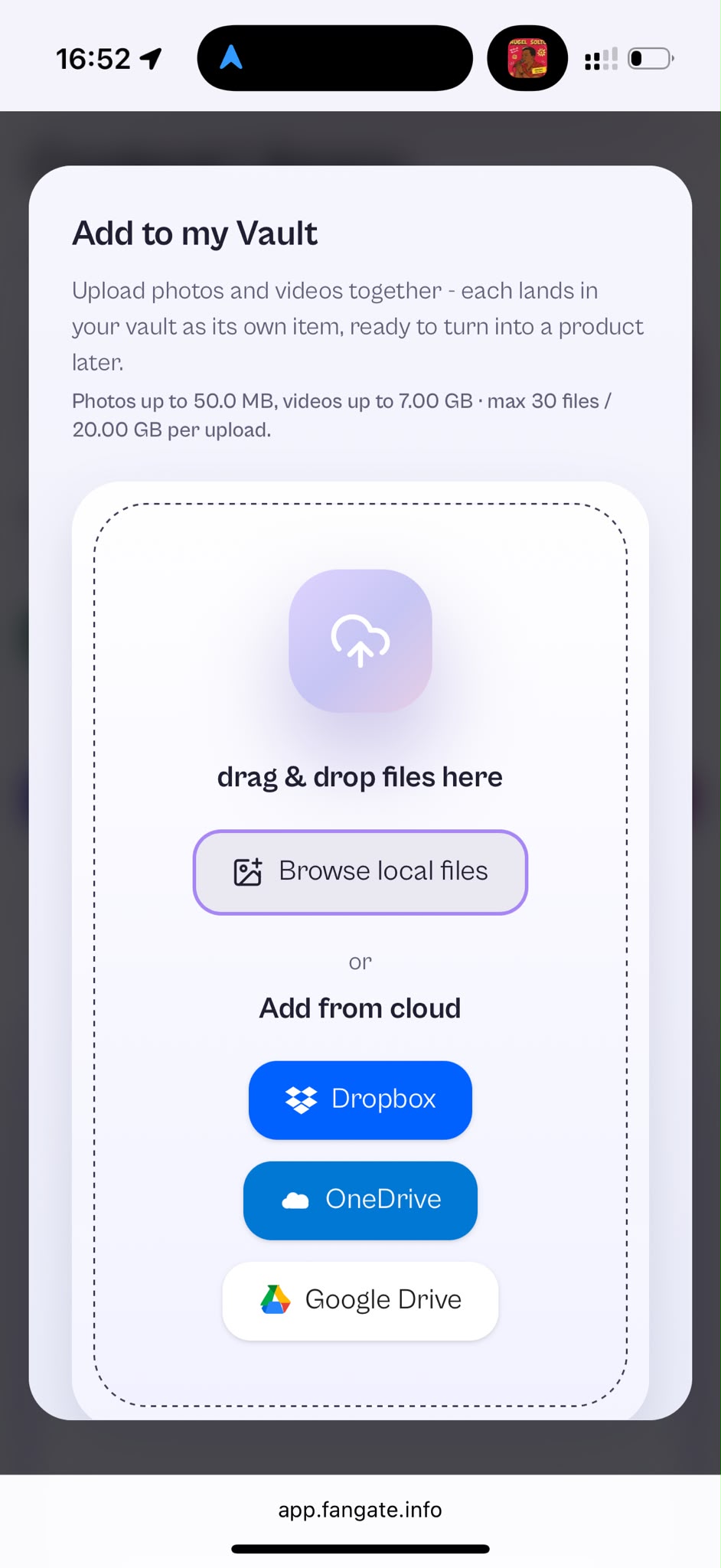
- Apri la tua Content Library nella dashboard di Fangate e tocca Add to my Vault.
- Scegli Add from cloud (Dropbox, OneDrive o Google Drive) e autorizza l'accesso con un tocco. L'accesso sicuro avviene con il tuo provider: Fangate non vede mai la tua password.
- Seleziona i file. Sfoglia il tuo spazio cloud direttamente nella finestra di importazione e scegli tutto ciò che vuoi spostare.
- Lascia lavorare i server. Il trasferimento avviene nel cloud, con avanzamento in tempo reale. Puoi vederlo completarsi, senza tenere aperta una scheda del browser per un upload da 7 GB.
- Controlla e hai finito. Un passaggio di verifica ti mostra esattamente cosa è arrivato, e i file sono pronti da organizzare, prezzare e vendere.
Perché il server-to-server cambia tutto
- Niente download, niente nuovi upload. I file viaggiano una sola volta: dal tuo provider cloud direttamente a Fangate. Lo spazio sul telefono e i dati del tuo piano restano intatti.
- Velocità da data center. Il trasferimento corre tra server su connessioni dorsali, non sulla banda di upload di casa tua. Un file che richiederebbe un'ora di upload può arrivare in una frazione del tempo.
- Pensato per i file pesanti. Importa video fino a 7 GB ciascuno, con fino a 30 file e 20 GB per batch, e avvia subito il successivo.
- Elaborazione in parallelo. I file importati vengono elaborati più alla volta, così i batch grandi finiscono prima.
- Rilevamento automatico dei duplicati. Hai già importato un file? Fangate lo riconosce e lo salta: niente spazio doppio, niente disordine nel Vault.
- Funziona ovunque. Il tuo dispositivo si limita a scegliere i file, quindi puoi spostare gigabyte di contenuti dal telefono, in movimento, con pochi secondi di interazione.
- Tutti i formati più comuni. Foto (anche HEIC direttamente da iPhone) e video in MP4, MOV, MKV, WebM e altri.
Un solo Vault. Link singoli o bundle completi.
Cloud Import fa parte del flusso unificato Add to my Vault. Che tu trascini i file dal dispositivo, sfogli quelli locali o li prenda dal cloud, ogni foto e ogni video arriva nel Vault come elemento a sé, pronto per diventare un prodotto.
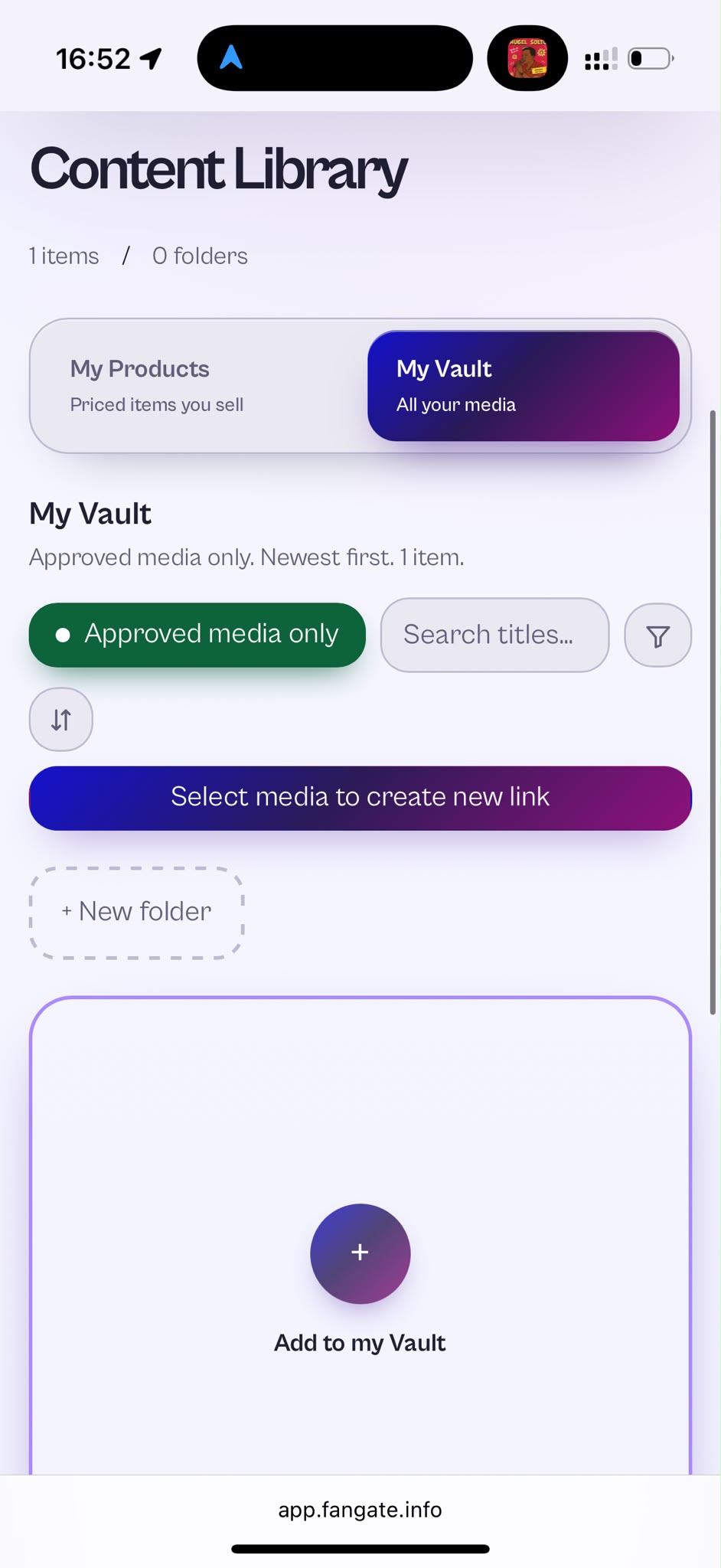
Ed è qui che diventa potente. Il Vault è il tuo magazzino: organizza i media in cartelle, cerca e filtra, poi premi Select media to create new link. Scegli un video per una vendita PPV veloce, oppure combina foto e video in un bundle e vendi tutto il pacchetto con un solo link. File importati e file caricati funzionano allo stesso modo, quindi puoi unire gli scatti di ieri dal telefono al set 4K appena preso da Dropbox.
- Carica una volta, vendi in più modi. Lo stesso elemento del Vault può finire in un link singolo oggi e in un bundle domani.
- Bundle con un tocco. Seleziona più elementi del Vault e trasformali in un unico link di acquisto, senza ricaricare nulla.
- Resta organizzato. Cartelle, ricerca e filtri tengono sotto controllo anche un archivio importato enorme.
Per agenzie e creator evoluti
Se gestisci un'agenzia, la tua pipeline di contenuti probabilmente è già nel cloud: gli shooting vengono consegnati su drive condivisi, gli editor esportano su Dropbox, i team collaborano su OneDrive. Cloud Import trasforma quella pipeline in un flusso diretto:
- Salta il passaggio dal dispositivo. Sposta i contenuti finiti dal drive condiviso al Vault di un creator senza scaricarli mai su un portatile di lavoro.
- Attiva nuovi creator in pochi minuti. Un creator con anni di contenuti nel proprio cloud personale può portare tutto l'archivio su Fangate in pochi batch.
- Scala senza attriti. Il lavoro pesante avviene sull'infrastruttura Fangate: gestire dieci account creator non significa più dieci volte il tempo di upload.
- Tieni i contenuti dove il team lavora già. Nessun nuovo flusso da imparare: organizza nel cloud come sempre, poi importa ciò che è pronto da vendere.
Sicurezza a cui non devi pensare
Cloud Import usa i flussi di connessione ufficiali e sicuri di ogni provider. Autorizzi l'accesso direttamente con Google, Dropbox o Microsoft: Fangate non vede né salva mai la password del tuo cloud e puoi revocare l'accesso in qualsiasi momento dal tuo account del provider. I file importati passano dalla stessa pipeline affidabile dei normali upload, compresa la revisione dei contenuti, così tutto ciò che è nel Vault resta pienamente conforme e pronto da vendere.
Disponibile ora
Cloud Import è attivo per tutti i creator verificati, nel Vault e direttamente nel flusso di creazione dei link. Apri la dashboard, tocca Add to my Vault → Add from cloud e porta a casa i tuoi contenuti.